
Utilisation du connecteur Magnolia CMS dans Devana
1. Activation du connecteur
Dans Paramètres > Connecteurs, activez le connecteur Magnolia CMS.
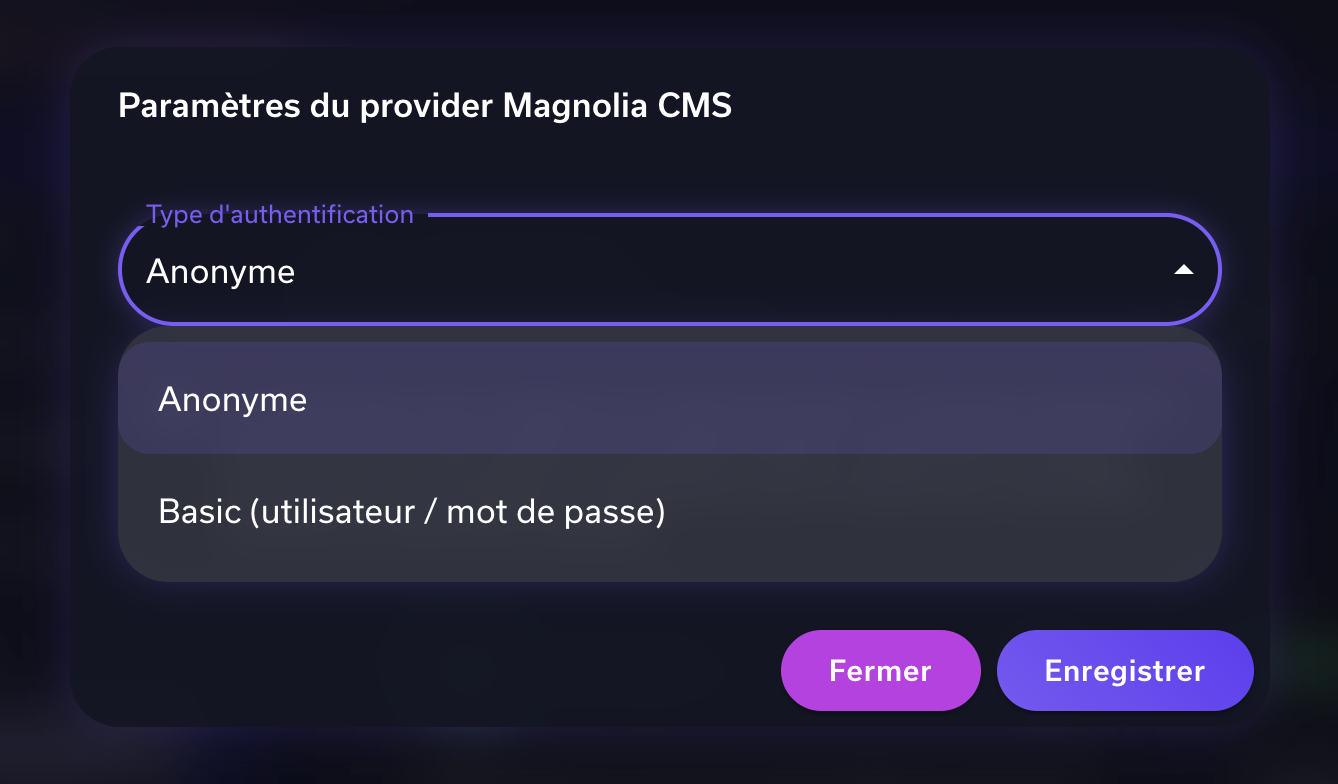
Choisissez le type d'authentification :
| Mode | Description |
|---|---|
| Anonyme | Aucun identifiant requis. L'instance Magnolia doit autoriser l'accès anonyme à la Delivery API et au servlet DAM. |
| Basic Auth | Renseignez un nom d'utilisateur et un mot de passe. Les identifiants sont envoyés via le header Authorization: Basic sur chaque requête. |
2. Configuration du domaine
Lors de l'ajout du connecteur Magnolia sur une base de connaissances ou un agent, un dialogue vous demande de renseigner le domaine de votre instance Magnolia.
Format attendu : host:port/context (sans http://)
Exemples :
magnolia.mycompany.com— instance en productionmagnolia.mycompany.com/magnoliaPublic— contenu publié uniquementmagnolia.mycompany.com/magnoliaAuthor— contenu auteur (brouillons inclus)
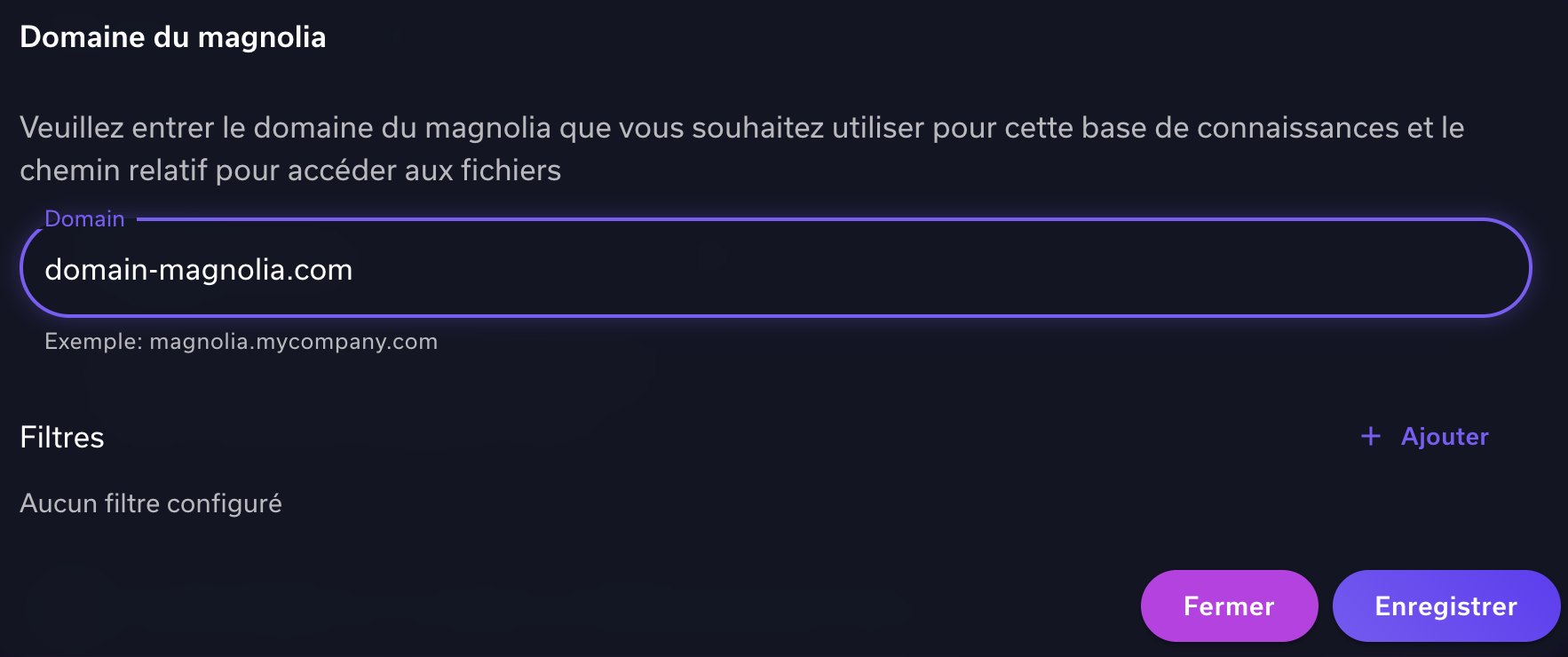
magnoliaPublic ne retourne que le contenu publié. magnoliaAuthor donne accès à tout le contenu, y compris les brouillons non publiés.
3. Parcours et sélection des documents
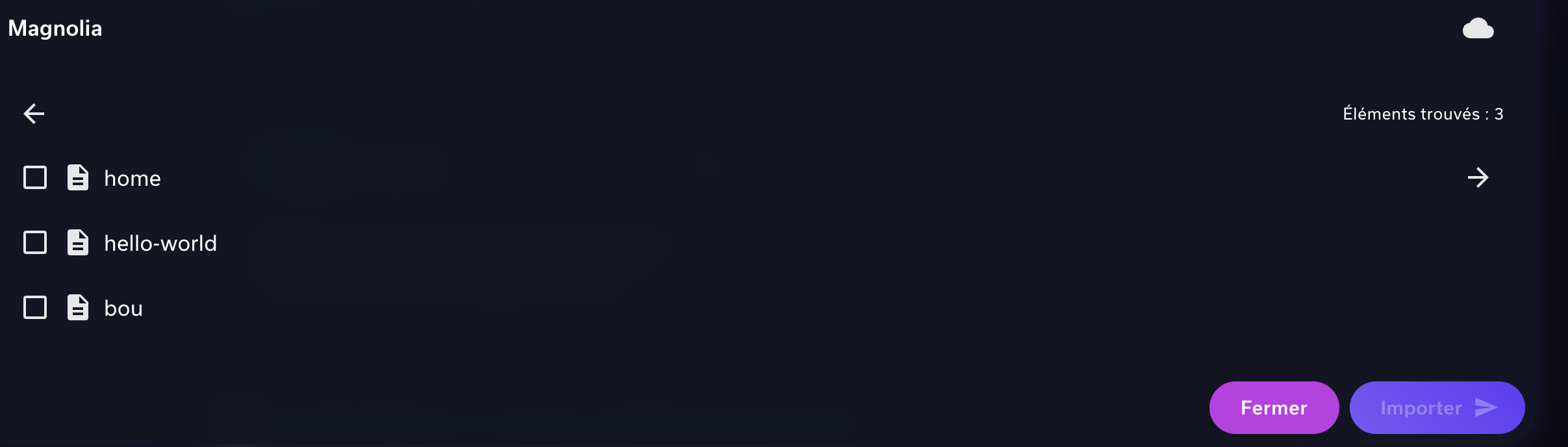
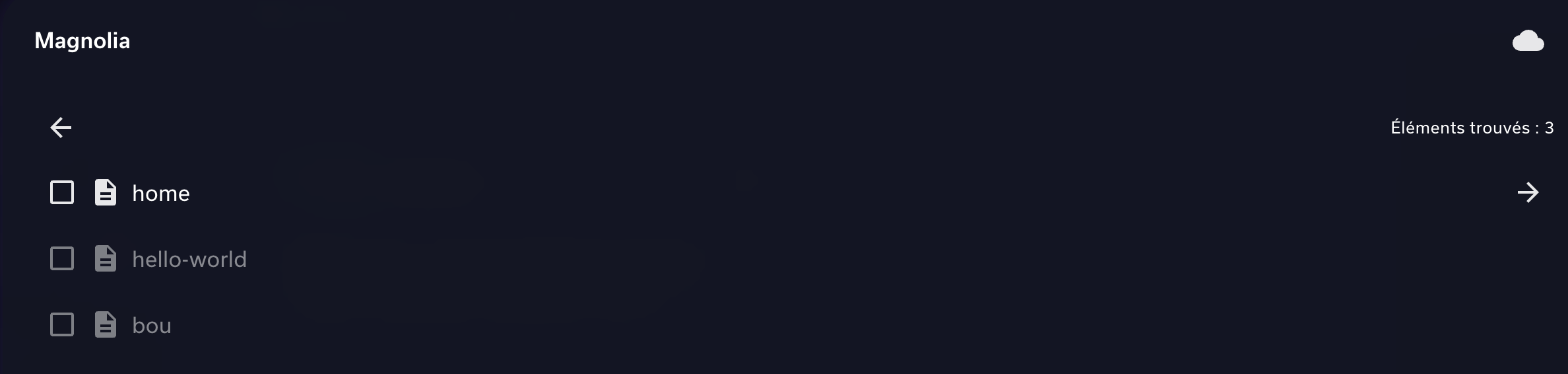
Une fois le connecteur configuré, l'interface de navigation affiche deux dossiers racines :
- Pages — arborescence des pages du site
- Assets — arborescence du DAM (images, PDF, documents)

Navigation
- Cliquez sur la flèche pour naviguer dans les sous-dossiers/sous-pages
- Un fil d'Ariane permet de revenir aux niveaux précédents
- Le nombre d'éléments trouvés est affiché en haut de la liste
Sélection
- Cochez les éléments que vous souhaitez importer dans votre base de connaissances
- Les pages sont importées avec leur contenu textuel (converti en Markdown)
- Les assets sont importés en tant que fichiers binaires (PDF, images, etc.)
- Cliquez sur Importer pour lancer la synchronisation des éléments sélectionnés
- Le bouton cloud en haut permet de synchroniser l'intégralité du connecteur
Éléments filtrés
Si des filtres sont configurés (voir section suivante), les éléments qui ne correspondent pas aux critères apparaissent en opacité réduite et ne peuvent pas être sélectionnés. Les éléments déjà importés avant l'ajout d'un filtre restent sélectionnables.
4. Système de filtres
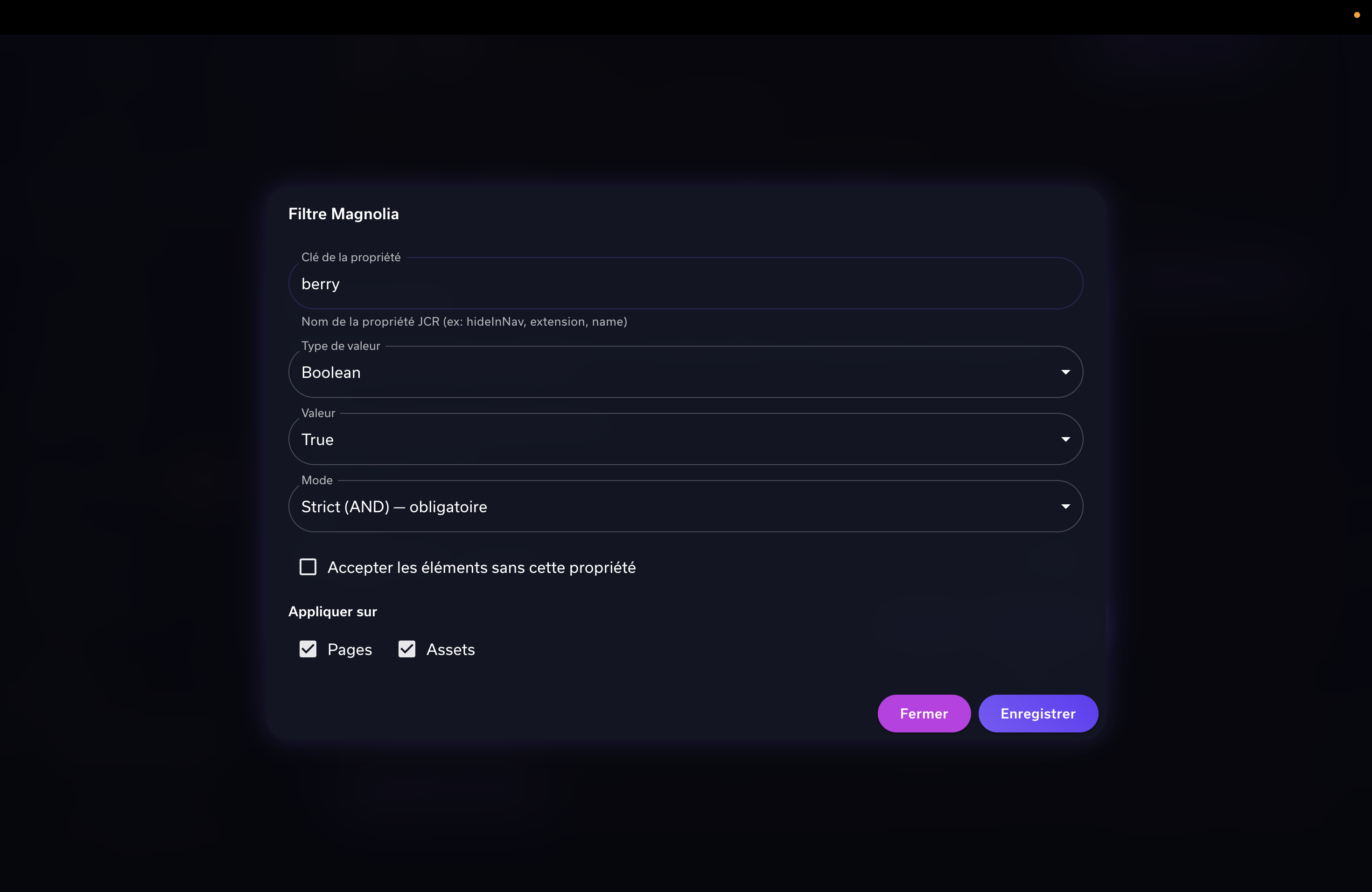
Les filtres permettent de restreindre les éléments visibles selon leurs propriétés JCR Magnolia. Ils se configurent dans le dialogue de domaine du connecteur.
Créer un filtre
Chaque filtre se compose de :
| Champ | Description |
|---|---|
| Clé de la propriété | Nom de la propriété JCR à évaluer (ex: name, path, my_type) |
| Type de valeur | String, Long (entier), Double (décimal), Boolean, Date, Array (multi-valeurs) |
| Condition | Opérateur de comparaison (dépend du type, voir ci-dessous) |
| Valeur | Valeur attendue pour la comparaison |
| Mode | Strict (AND) ou Simple (OR) |
Conditions par type
| Type | Conditions disponibles |
|---|---|
| String | Égal, Pas égal, Contient, Ne contient pas, Commence par, Finit par |
| Long / Double | Égal, Pas égal, Supérieur, Inférieur, Supérieur ou égal, Inférieur ou égal |
| Boolean | Comparaison directe (true / false) |
| Date | Égal, Pas égal, Après, Avant, Après ou égal, Avant ou égal |
| Array | Contient au moins un, Contient tous |
Modes de filtrage
- Strict (AND) : Tous les filtres en mode strict doivent correspondre pour que l'élément soit accepté
- Simple (OR) : Au moins un filtre en mode simple doit correspondre
Les deux modes se combinent : un élément doit passer tous les filtres strict ET au moins un filtre simple (s'il y en a).
Exemples
| Cas d'usage | Configuration |
|---|---|
| Exclure les pages cachées de la navigation | Clé: hideInNav, Type: Boolean, Valeur: false, Mode: Strict |
| Ne garder que les PDF | Clé: extension, Type: String, Condition: Égal, Valeur: pdf, Mode: Strict, Appliquer sur: Assets |
| Filtrer par catégorie | Clé: categories, Type: Array, Condition: Contient au moins un, Valeur: [uuid-catégorie], Mode: Strict |
Les propriétés utilisées dans les filtres doivent être exposées par la Delivery API Magnolia.
Filtrer par catégorie Magnolia
Si vous utilisez des catégories Magnolia dans vos filtres, vous devez renseigner leur identifiant JCR (jcr:uuid) comme valeur de filtre.
Pour récupérer cet identifiant :
- Accédez au dashboard Magnolia
- Naviguez jusqu'à la catégorie concernée
- Utilisez la fonction Export sur cette catégorie
- Dans le fichier exporté, repérez la clé
jcr:uuid— c'est cette valeur qu'il faut utiliser dans le filtre